
Мааааленькие подсказки пользователям маршрутизаторов (routers), а так же по сетям и т.п.
Как выбрать маршрутизатор
Обилие маршрутизаторов (routers) на рынке обосновано не только конкуренцией и желанием множества компаний разного уровня выпустить свои продукты, но так же многообразием задач и условий применения данных устройств. Под квартиру, частный дом, офис в бизнес-центре или, например, гостиничный комплекс нужны совершенно разные устройства.
Прежде чем выбирать линейку моделей или даже производителя, стоит ответить для себя какие требования предъявляются:
- уровень компетентности персонала и наличие его в постоянной (шаговой) доступности
- какое будет использоваться подключение к интернету и с какой скоростью
- нужно ли резервирование доступа
- количество клиентов как проводных, так и беспроводных (смартфоны, планшеты, телевизоры, приставки, ноутбуки, всяческие "умные устройства" от камер до пылесосов, где Вы пропишите пароль от Wi-Fi)
- насколько велика требуемая зона покрытия как по горизонтали, так и по вертикали (да, в загородных домах бывает и подвал, и второй, и третий этаж), какие преграды будут на пути сигнала
- сколько Wi-Fi сетей сейчас рядом (можно просто глянуть их список на телефоне)
- какие дополнительные функции будут востребованы (например, L2TP сервер или шифрование трафика в реальном времени по протоколу Hysteria)
- какой контент планируется потреблять из интернета и что будет поставляться в интернет (например, смотреть фильмы в 4K сразу на 3-х телевизорах и вести видеоконференцию со школой)
- какая номенклатура (только ли сетевое оборудование или так же IP-телефония, видеонаблюдение и прочее).
Настоятельно рекомендую потратить время и проконсультироваться по данному вопросу у специалиста.
Если же по каким-то причинам Вы не способны на это, то предлагаю рассмотреть устройства трёх фирм:
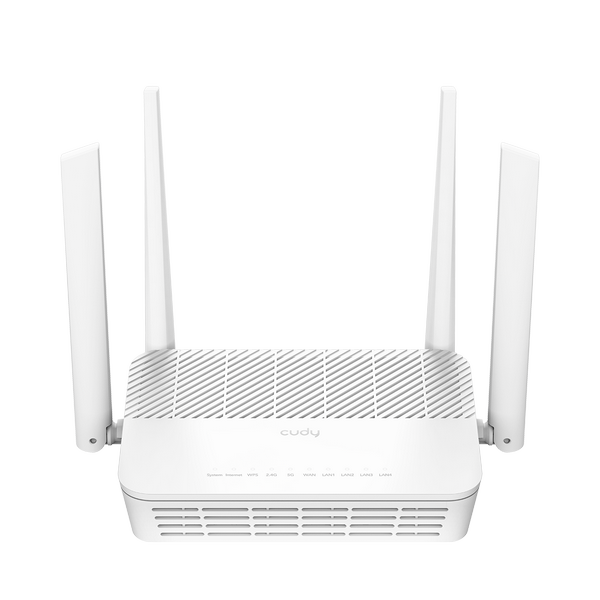
- TP-Link серия Archer AX и BE - устройства с минимальной ценой для квартиры (сейчас компания ушла с нашего рынка, но так же к этой компании имеют отношения бренды Mercusys (удешевлённый суббренд того же производителя) и Cudy (бренд созданный бывшими сотрудниками TP-Link. Их роутеры очень хороши для решений на базе OpenWRT)).
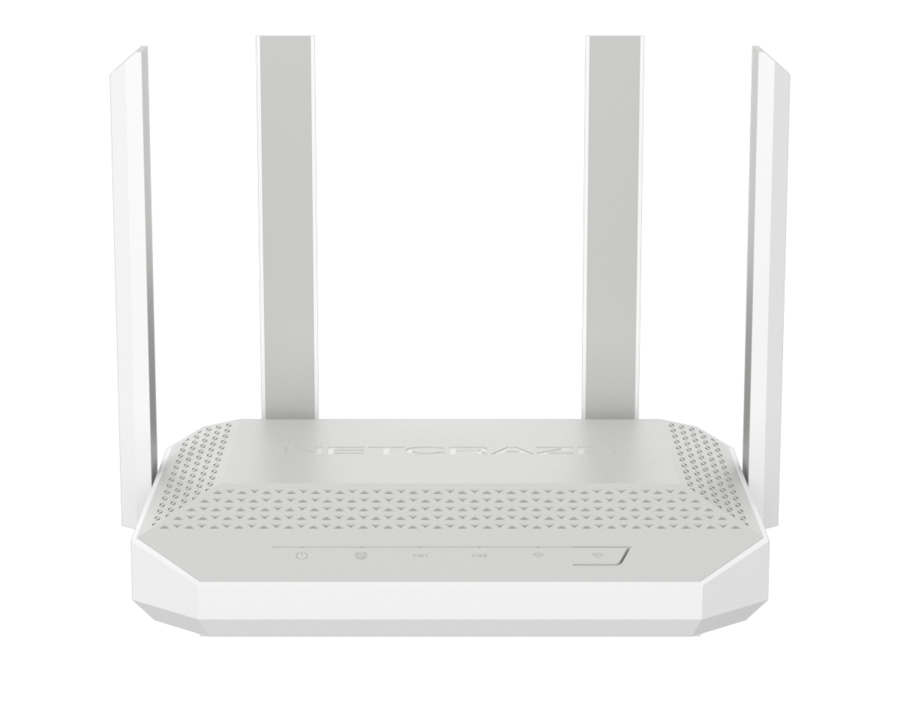
- Keenetic Wi-Fi 6 (ВНИМАНИЕ! С 2025 новое имя этого бренда для рынка РФ NetCraze) - универсальные многофункциональные масштабируемые устройства как для квартир, так и для загородных домов и офисов. Заводская прошивка этих устройств позволяет поднимать в маршрутизаторе Wireguard (включая AmneziaWG+WARP), VLESS XRAY (XKeen, Neo Fit, Magitrik) и NaiveProxy+Hysteria2 (H-wave) клиентов для всей домашней сети. Для сетевых экспериментов я бы настоятельно рекомендовал модели с aarch64 ARM-процессором и USB портом.
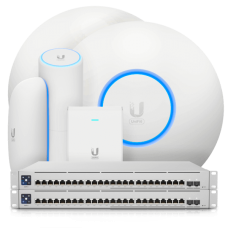
- Ubiquity UniFi - не просто устройства, а линейка оборудования для корпоративных проектов и загородных резиденций.
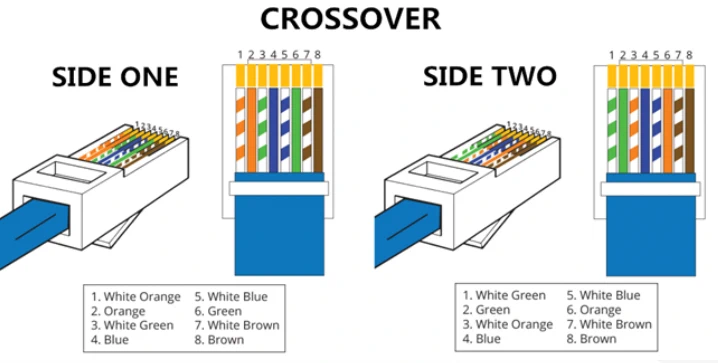
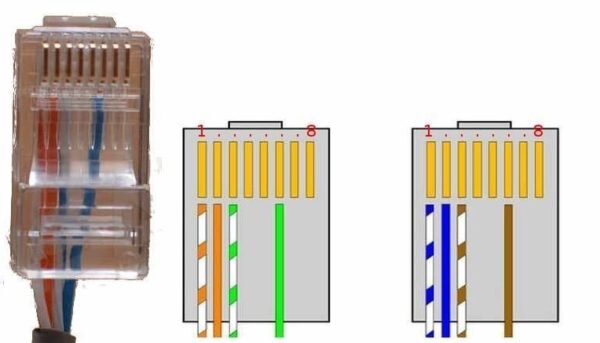
Распиновка Ethernet патч-корда
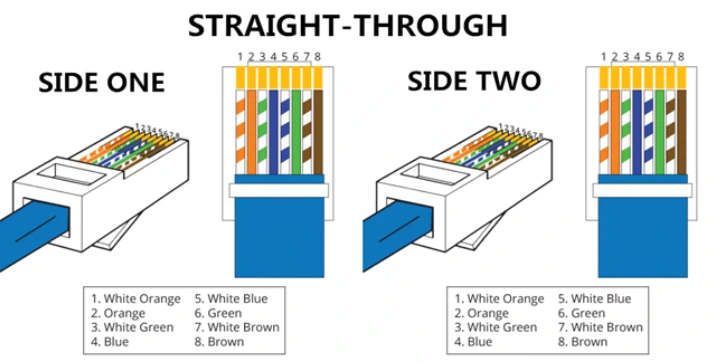
Типы распиновки кабеля в разъёме RJ-45 (наиболее часто используемый прямой, перекрёстный, а так же вариант лишь с двумя парами - зачастую приходит в квартиру от оборудования провайдера):
Рекомендуемые дополнения Firefox & Chrome
Наиболее быстрым и гибким браузером по-прежнему остаётся Mozilla Firefox. Рекомендую следующие расширения (дополнения) для установки:
- Undo Closed Tab - восстановление случайно закрытой вкладки
- Proxy Toggle - вкл/выкл использования Proxy
- uBlock Origin - блокировка рекламы
- Password Manager SafeInCloud - шифрованное хранилище паролей
- TWP - перевод страниц
- Chrome Mask - маскирует Firefox под Chrome для сайтов (восстанавливает Drag&Drop в DSM)
- Tampermonkey+Script - перевод нейросетью видео (русская озвучка)
- ANT Video Downloader - скачивание видео
- Audio Downloader Prime - скачивание аудио (например, аудикниг)
Для любителей браузера Chrome рекомендую поставить следующие расширения:
- Proxy Switcher and Manager - вкл/выкл использования Proxy
- More Shortcuts New Tab - Добавления больше 10 ярлыков быстрого доступа на стартовую страницу
Экономия памяти браузером
Чтобы заставить Chrome экономить память, перейдите в ⋮ → «Настройки» → «Производительность» и активируйте параметр «Экономия памяти». Ниже появится три опции. Выберете нужную. Если этого раздела нет, то в адресной строке введите следующую комбинацию:
chrome://flags/#memory-saver-aggressiveness
и укажите Enabled. Это прикажет браузеру приостанавливать работу в фонвых вкладках, что сэкономит память и другие ресурсы системы.
Для Firefox этого же результата можно добиться, если в адресной строке ввести about:config и затем, подтвердив свои намерения, указать в поиске ключ browser.tabs.loadDivertedInBackground . Этот параметр нужно перевести в True.
Выбор хостера для своего сервера (Сайт, Web-приложение или под другой проект).
Если Вы решили углубить свои знания в сетевых технологиях рекомендую потренироваться на виртуальном сервере, который можно в любой момент удалить и поднять заново.
Для этого Вам потребуется компания хостер предлагающая услугу VPS (Virtual Private Server).
Я не рекламирую какую-либо компанию, хочу лишь привести примеры компаний, зарегистрированные вне РФ, имеющих сервера по всему миру и принимающих оплату в рублях (для начала Вам подойдёт любой самый дешёвый тариф, желательно с безлимитным трафиком):
Эстония - is*hosting
Молдова - pq.hosting
Кипр - Fornex
Так же для теста подойдут недорогие российские хостеры с серверами во всём мире, например:
62yun.ru
HOSTOFF.net
HIP.hosting
Свежий список компаний хостеров, с возможностью фильтрации и сортировки по требуемым Вам параметрам, можно посмотреть на сайте vps.today .
Напоминаю, для выполнения последующих команд Вам потребуется SSH-клиент. Для Windows - это putty или MobaXterm.
После развёртывания сервера (например, Ubuntu 22) не забудьте обновить все пакеты. Команда:
apt update && apt upgrade -y
Иногда требуется перезагрузка сервера и команда:
dpkg --configure -a
Сменить пароль пользователя root, используя команду:
passwd
А так же установить mc (Midnight Commander), используя команду:
apt install mc -y
(привычный для пользователей DOS и Windows в mc редактор № 3 mcedit)
Так же рекомендую сменить порт SSH, создать нового пользователя и запретить подключение по SSH пользователя root. Для этого:
Создайте нового пользователя командой:
adduser имя-пользователя
Выдайте новому пользователю права sudo (из-под рута):
usermod -aG sudo имя-пользователя
В папке /etc/ssh/ с помощью mc отредактируйте фалы:
sshd_config
sshd_config.d/50-cloud-init.conf
В них как раз устанавливается номер порта (22 по умолчанию) и разрешение/запрет на подключение пользователя root.
Внимание! Прежде чем блокировать доступ root убедитесь, что работат подключение у созданного Вами нового пользователя.
После чего не забудьте перезапустить сервис ssh:
sudo service ssh restart
Web-панель 3X-UI (версии 3)
Для тех кто хочет попробовать установить панель управления сервером 3X-UI, предлагаю скачать её последнюю версию с GitHub автора.
Эта панель позволяет через Web-интерфейс настроить пользователей и такие протоколы, как VLESS Reality, Hysteria2 и Trojan, а так же каскадную схему серверов, подписки и управление несколькими серверами из одной панели.
Внимание! Для работы протокола Hysteria2 нужен домен и имя сервера. Домен можно купить у любого регистратора (Reg.ru, Webnames.ru) или получить бесплатно у FreeDNS. После получения домена создайте запись типа A, вида имя_сервера.домен и укажите IP-адрес Вашего сервера, полученный от хостера. (например, A hysteria.mydomen.ru 188.157.6.45).
Внимание! DNS-сервера обновляют информацию не мгновенно! Иногда перед тем как двигаться дальше стоит подождать несколько часов.
Инструкция по установке есть на странице автора в GitHub. Для автоматической установки используйте следующую команду:
bash <(curl -Ls https://raw.githubusercontent.com/mhsanaei/3x-ui/master/install.sh)
Во время установки выберите тип сертификата Let's Encrypt, который будет использоваться на Вашем сервере - варианта два либо по IP-сервера, либо по доменному имени сервера. Если Вы зарегистрировали доменное имя сервера для протокола Hysteria2, то выбирайте для доменного имени сервера и укажите его.
На вопрос хотите ли Вы придумать имя администратора, порт панели и т.п. рекомендую отказаться, предоставив панели возможность сгенерировать их случайным образом.
Чтобы проверить работоспособность панели, создайте новое подключение (входящие/inbound), например, со следующими параметрами:
- Примечание - MyVless
- Протокол - VLESS
- Порт - 443
- Безопасность - Reality
- uTLS - Firefox
- Создайте сертификат (Get New Cert)
- Sniffing - вкл
- Поток RAW - это протокол TCP. Если не будет работать транспорт, RAW можно поменять на XHTTP
- Примечание - MyTrojan
- Протокол - Trojan
- Порт - 8443
- Безопасность - Reality
- uTLS - Firefox
- Создайте сертификат (Get New Cert)
- Поток RAW
или
- Предварительно в SSH в консоли сервера комманда x-ui , 19. SSL Certificate Management , 1. Get SSL (Domain)
Затем указать Ваше доменное имя вида hysteria.mydomen.ru и затем порт 80
Когда будет сгенерирован сертификат, то Вы увидите ссылки вида:
Installing key to: /root/cert/hysteria.mydomen.ru/privkey.pem
Installing full chain to: /root/cert/hysteria.mydomen.ru/fullchain.pem,
где вместо hysteria.mydomen.ru будет Ваш домен. Эти ссылки Вам понадобятся. - Далее продолжаем в панели 3x-UI
- Примечание - MyHysteria2
- Протокол - hysteria
- Порт - 2443
- Поток - Masquerade ВЫКЛ
- SNI - hysteria.mydomen.ru (Ваше доменное имя)
- uTLS - Firefox
- SSL-сертификат - путь к сертификату
- Приватный и публичный ключ - полученные Выше (обратите внимание на то какой куда писать)
- Сгенерируйте ECH key и ECH Config
- Если не заработает попробуйте поменять ALPN на h3 - это снизит обфускацию, но повысит совместимость.
И клиента, например, с параметрами:
- email - xuser1
- Flow - xtls-rprx-vision
- Привязанные входящие - укажите какие входящие соединения доступны данному клиенту.
Для управления панелью из командной строки используйте команду: x-ui (требуется уровень доступа root)
Обновляемый список рабочих примеров SN
Сообщество фанатов данной тематики
Для тех кто хочет начать изучение технологий не с собственного сервера, а с готовых примеров, настроенных фантами данной тематики, рекомендую сообщество IMP IO Space.
XRAY VLESS клиенты
Для тех кто хочет потренироваться в использовании VLESS технологии в корпоративных целях, потребуются клиенты под разные платформы:
Windows - V2RayN with Core (имеет режим системного канала, требует установки .NET), Throne , Hiddify или Happ
MacOS - Hiddify или Happ
Android - NekoBoxForAndroid или v2RayTun или Happ
iOS - Karing и Happ
Настройка прокси в браузерах и приложениях Windows для VLESS и Hysteria клиентов
Для быстрой смены направления трафика можно использовать расширения Proxy Toggle для Firefox и Proxy Switcher для Chrome.
При этом в настройках данных расширений (а так же приложений) следует указать:
Тип прокси: SOCKS5
Адрес сервера: 127.0.0.1
Порт в зависимости от программы:
для NekoBox: 2080
для Hiddify и Happ: 10808
Если на iPhone не работает WhatsApp при включённом XRAY VLESS
Если у Вас в iOS при включенном XRAY VLESS отлично работает YouTube, но не хочет работать WhatsApp, сделайте следующее:
- Откройте клиент Streisand
- Отключите соединение
- Зайдите в Настройки (шестерёнка в правом нижнем углу приложения Streisand)
- Откройте раздел Туннель
- Откройте подраздел IP Settings
- Выберите IPv4 (второй пункт)
- Выйдите из настроек на главный экран (домик в левом нижнем углу приложения Streisand)
- Подключите соединение
- Всё.
Настройка XRAY VLESS клиента на маршрутизаторах Keenetic
Для тех кто хочет потренироваться в изучении работы XRAY и VLESS клиентов на маршрутизаторах Keenetic предлагаю рассмотреть некоммерческий проект XKeen и их пошаговую инструкцию. Это знание пригодится тем, кто хочет вернуть работособность некоторых сервисов на Smart телевизоры Samsung и LG, а так же не ставить на каждое устройство в домашней сети отдельного клиента.
Для простоты работы с конфигами XKeen можно использовать online генератор конфигов для данного проекта.
Кроме решения XKeen, на роутерах Keentic (NetCraze) можно использовать генератор конфигов web4core, NeoFit и MagiTrickle. Инструкции по установке можно посмотреть на YouTube канале Максима Лето. Я бы рекомендовал для Entware всё же использовать внешнюю USB Flash память, а не встроенную в роутер.
Протокол Hysteria2 и Web-панель Blitz
Для тех кто хочет попробовать установить панель управления сервером Blitz, предлагаю скачать её последнюю версию с GitHub автора.
Эта панель позволяет через Web-интерфейс настроить пользователей и протокол Hysteria2.
Внимание! Для настройки данной панели нужен домен и имя сервера. Домен можно купить у любого регистратора (Reg.ru, Webnames.ru) или получить бесплатно у FreeDNS. После получения домена создайте запись типа A, вида имя_сервера.домен и укажите IP-адрес Вашего сервера, полученный от хостера. (например, A hysteria.mydomen.ru 188.157.6.45).
Внимание! DNS-сервера обновляют информацию не мгновенно! Иногда перед тем как двигаться дальше стоит подождать несколько часов.
Инструкция по установке есть на странице автора в GitHub. Для автоматической установки используйте следующую команду:
bash <(curl https://raw.githubusercontent.com/ReturnFI/Blitz/main/install.sh)
В процессе установки появится меню.
Сначала выбираете пункт 1. Hysteria2 menu и подпукт 1. Install and Configure Hysteria2
Укажите сервер подстановки SNI (например, github.com), порт из диапазона от 1024 до 49151. Дождитесь выполнения и затем вернитесь в главное меню коммандой 0.
Выберите пункт 2. Advanced menu, подпункт 8. web panel и там пункт 1. Start Webpanel service.
У Вас запросят адрес сервера (тот, что вы создали во время регистрации домена) , порт (рекомендую 443), имя и пароль администратора панели.
В результате Вам будет выддан URL Вашей панели. Его нужно скопировать в Ваш браузер (там Вы введёте логин и пароль админа).
Чтобы проверить работоспособность панели, зайдите в раздел Users, удалите пользователя default и создайте нового:
- Username - имя_клиента
- Traffic Limit (ограничение по трафику) - 0
- Expiration Days (на сколько дней создаётся клиент) - 0
Если нажать на квадратики в столбце Configs появится QR-код для клиента, который можно отсканировать камерой смартфона. Если на QR-код нажать мышкой, то будет скопирована настроечная строка, которую можно сохранить в файл конфигурации.
Hysteria2 клиенты
Для тех кто хочет потренироваться в использовании Hysteria2 технологии в корпоративных целях, потребуются клиенты под разные платформы:
Windows - V2RayN with Core (имеет режим системного канала, требует установки .NET), Throne , Hiddify или Happ
MacOS - Hiddify или Happ
Android - NekoBoxForAndroid или v2RayTun или Happ
iOS - Karing и Happ
Настройка Hysteria2 клиента на маршрутизаторах Keenetic
Для тех кто хочет потренироваться в изучении работы клиента Hysteria2 на маршрутизаторах Keenetic предлагаю рассмотреть некоммерческий проект H-wave и их пошаговую инструкцию на сайте сообщества. Это знание пригодится тем, кто хочет вернуть работособность некоторых сервисов на Smart телевизоры Samsung и LG, а так же не ставить на каждое устройство в домашней сети отдельного клиента.
Протоколы NaïveProxy и Hysteria2 в Web-панели Rixxx
Для тех кто хочет попробовать установить панель управления сервером Rixxx, предлагаю скачать её последнюю версию с GitHub автора.
Эта панель позволяет через Web-интерфейс настроить пользователей и протоколы NaiveProxy и Hysteria2.
Внимание! Для настройки данной панели нужен домен и два имени сервера (один для сервера, второй для панели управления). Домен можно купить у любого регистратора (Reg.ru, Webnames.ru) или получить бесплатно у FreeDNS. После получения домена создайте ДВЕ записи типа A, вида имя_сервера.домен и укажите в обоих IP-адрес Вашего сервера, полученный от хостера. (например, A biba.mydomen.ru 188.157.6.45 и boba.mydomen.ru 188.157.6.45).
Внимание! DNS-сервера обновляют информацию не мгновенно! Иногда перед тем как двигаться дальше стоит подождать несколько часов.
Инструкция по установке есть на странице автора в GitHub. Для автоматической установки используйте следующую команду:
bash <(curl -fsSL https://raw.githubusercontent.com/cwash797-cmd/Panel---Naive-Hy2---by---RIXXX/main/install.sh)
В процессе установки появится меню.
Сначала выбираете пункт 3. Naive+Hysteria2. У Вас запросят имя сервера (тот, что вы создали во время регистрации домена) , e-mail для сертификата и аналогично имя сервера и e-mail для панели управления. Имя и пароль администратора панели - admin/admin - пароль нужно сменить после первого входа.
В результате Вам будет выддан URL Вашей панели. Его нужно скопировать в Ваш браузер.
Данная панель не предлагает QR-кодов. Ссылки подключения доступны в разделе Пользователи. Отдельно для NaiveProxy, отдельно для Hysteria2. Кликните на них мышкой и они будут скопированы в буфер обмена.
Внимание! Скрипт установки панели RIXXX блокирует все нестандартные порты на сервере. После установки панели нужно проверить открыт ли Ваш нестандартный порт SSH на сервере командой: ufw status , если его нет в списке, то добавить командой: ufw allow номер_вашего_порта
Настройка Web-интерфейса управления маршрутизацией HydraRoute на маршрутизаторах Keenetic
Для тех кто хочет потренироваться в изучении настройки Web-интерфейса управления маршрутизацией HydraRoute на маршрутизаторах Keenetic предлагаю рассмотреть пошаговую инструкцию на сайте сообщества.
Скачать видео с YouTube
Чтобы скачать видео с сервиса YouTube (естественно при наличии у Вас доступа к данному ресурсу) можно воспользоваться следующими online-загрузчиками:
- SaveFrom - online сервис для скачивания видео с Youtube, Нельзяграм и ещё ряда сервисов.
- Get-Save - аналогичный сервис, так же поддерживает VK и OK.
- P2Download - сервис для скачивания видео для взрослых.
Сброс ID Anydesk
Бывает, что пользователи AnyDesk сталкиваются с необходимостью сменить ID AnyDesk, чтобы избавиться от ограничения на кол-во бесплатных сеансов помощи. К счастью, в отличии от TeamViewer'a, компания AnyDesk, ведёт себя гораздо терпеливее и гуманнее. Зачастую достаточно написать письмо в поддержку с просьбой снять блокировку, т.к. Ваша помощь является не бизнесом, а искренней безвозмездной помощью. Если Вы по каким-то причинам всё же попали в список заблокированных, то можно сделать следующее:
Для Windows:
1. Отключаете антивирус (да они предъявляют претензии к данному решению, поэтому Вы можете отказаться от него и просто не читать дальше)
2. Скачиваете архив программы AnydeskIDchanger и распаковываете.
3. Выходите из Anydesk (так чтобы и в трее у часов, и в списке процессов его не было).
4. Идёте в папку %appdata%/Anydesk (прямо так в пути проводника можно написать и нажать Enter)
5. Открываете в Блокноте файл User.conf и копируете куда-нибудь содержимое поля ad.roster.items - это адреса предыдущих сеансов.
6. Запускаете программу AnydeskIDchanger и нажимаете единственную кнопку, наблюдая, как Ваш ID меняется на 0.
7. Идёте в панель управления и удаляете Anydesk (совсем) с компа.
8. Снова открываете в проводнике папку %appdata% и ПОЛНОСТЬЮ удаляете папку AnyDesk
9. Перезагружаете компьютер.
10. Скачиваете и устанавливаете программу Anydesk 6.3.5 .
11. После завершения установки, возвращаете содержимое поля ad.roster.items в файле user.conf
Для MacOS X:
1. Выйти из AnyDesk и убедиться, что фоновый процесс не активен.
2. Удалить AnyDesk из папки Приложения (Applications). Иногда это удобнее сделать с помощью CleanMyMac.
3. Открыть терминал и выполнить команду: rm -rf ~/.anydesk
4. Перезагрузить компьютер
5. Установить снова AnyDesk.